①배송지
주소는 손으로 치지 않고 「주소 찾기」로 받는다
- 텍스트 필드Text Field
- 세컨더리 버튼Secondary Button
- 셀렉트 (시트)Select · Picker
배송지 칸은 텍스트 필드로, 주소는 「주소 찾기」 세컨더리 버튼으로 받고, 요청사항은 셀렉트 시트로
 스킬 · 자체 제작
「쇼핑 앱 결제 흐름 만들어줘」라고만 하면 AI 는 장을 나누지 않는다. Haiku·Sonnet 에게 3번씩 시킨 실측에서 6번 중 5번이 주문서 한 장에 쿠폰·결제 수단을 바텀시트로 띄웠고, 금액을 단 결제 버튼을 ①부터 ④까지 하단에 둔 것은 0/6이었다. 결제 요청 문장으로 시키면 5/6, 「주소 찾기」 버튼은 0/6에서 6/6, 완료 화면의 닫기는 2/6에서 6/6이 됐다. 다만 카드를 고르면 열리는 카드사 칸은 4/6에 그쳤다. 가입도 같다. 이름 없이 시키면 Sonnet 은 3번 다 12장으로 쪼갰고(약관 동의 한 장, 관심사 세 장, 권한 네 장), 가입 문장으로 시키면 다섯 장이 5/6이었다. 예약은 이름 없이 시키면 6번 다 장소부터 물었고, 예약 문장으로 시키면 6번 다 시간부터 물었다. 배달 추적은 이름 없이 시키면 남은 분을 제일 크게 쓴 것이 2/6, 배달 추적 문장으로 6/6이었다. 환불은 신청하는 동안 맨 위에 세 칸 단계를 둔 것이 이름 없이 0/6, 환불 문장으로 4/6이었다. 그래서 만든 뒤 장마다 부품과 「장을 넘겨도 지킬 것」을 대조하게 한다.
주문하기를 누른 뒤부터 주문 완료까지, 고객이 넘기는 화면을 장으로 나누고 장마다 쓰는 부품을 이름으로 적었어요.
「결제 화면」이라고만 하면 어디서 시작해 어디서 끝나는지부터 AI 가 정한다. 장 수와 장 이름을 먼저 정하고, 장마다 부품을 이름으로 적고, 여러 장에 걸친 규칙은 맨 끝에 따로 적는다.
결제 화면 만들어줘
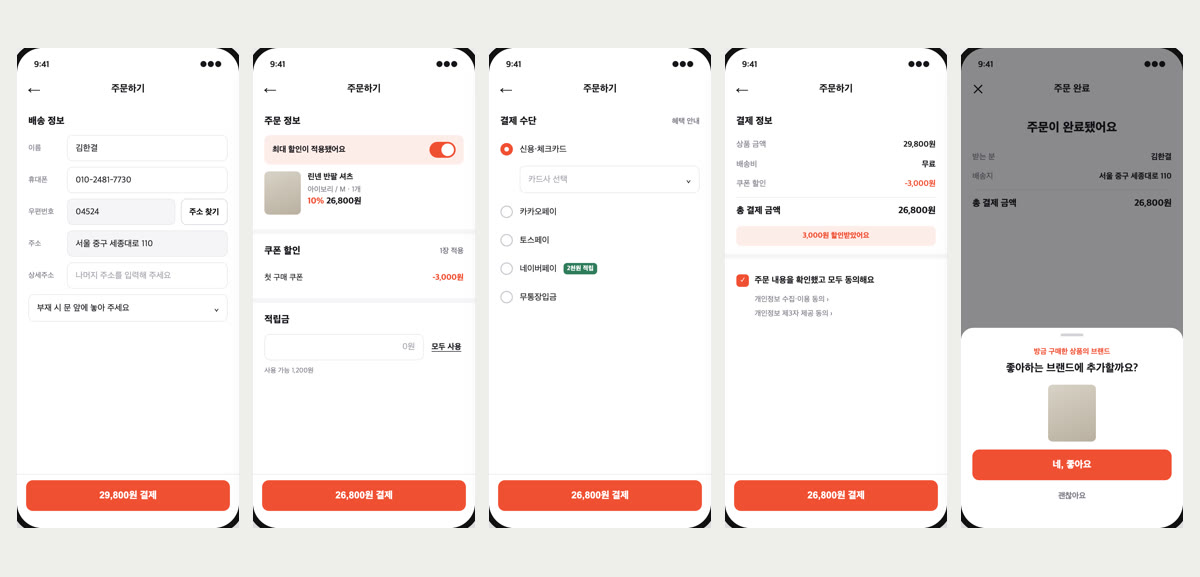
결제는 다섯 장으로: ① 배송지(텍스트 필드, 「주소 찾기」 세컨더리 버튼, 셀렉트 시트) ② 할인(토글 스위치, 리스트 항목, 텍스트 버튼) ③ 결제 수단(라디오, 셀렉트 시트, 배지) ④ 확인·동의(리스트, 체크박스, 하단 고정 바) ⑤ 완료(모달, 아이콘 버튼, 바텀시트). 결제 버튼은 ①부터 ④까지 금액을 달고 하단 고정 바에
스킬로 깔아 두면 장 수·장 이름·장마다 부품을 먼저 보여 주고, 장을 넘겨도 지킬 규칙을 장마다 대조해요.
/plugin marketplace add hanmariyang/giting-skills
/plugin install flow-menu@giting
주문하기를 누른 뒤 → 주문 완료. 퀸잇 주문 화면 8장(유아이볼, 2026-05 수집)에서 순서와 부품을 확인했다. 신세계·포스티도 결제 버튼을 하단 고정 바에 둔다.
결제는 다섯 장으로: ① 배송지(이름·연락처는 텍스트 필드, 주소는 「주소 찾기」 세컨더리 버튼, 배송 요청사항은 셀렉트 시트) ② 할인(맨 위에 「최대 할인」 토글 스위치, 켜면 쿠폰이 들어가고 금액이 바로 바뀜, 쿠폰은 리스트 항목, 적립금 옆에 「모두 사용」 텍스트 버튼) ③ 결제 수단(라디오 목록, 카드를 고르면 그 바로 아래에 카드사 셀렉트 시트, 혜택 있는 수단엔 배지) ④ 확인·동의(결제 정보는 리스트, 동의는 체크박스 하나로 묶음) ⑤ 완료(모달, 왼쪽 위에 닫기 아이콘 버튼, 다음 권유는 바텀시트 하나). 장을 넘겨도 지킬 것: 결제 버튼은 ①부터 ④까지 「[금액]원 결제」처럼 금액을 달고 하단 고정 바에 둔다.
「새로 시작하기」를 누른 뒤 → 권한 안내. 열품타 로그인·회원가입 10장 중 8장(유아이볼, 2026-06 수집)에서 순서와 부품을 확인했다. 소셜 버튼을 세로로 쌓는 것은 오일나우(2026-09)·X(2024-08)도 같다.
가입은 다섯 장으로: ① 가입 방법(라지 타이틀, 소셜 가입은 세컨더리 버튼을 세로로 쌓고, 이메일 가입은 아래 텍스트 버튼, 약관 링크는 맨 아래 작게) ② 닉네임(텍스트 필드 하나, 칸 위에 글자 수, 「다음」은 키보드 바로 위) ③ 동네(검색바, 리스트 항목에 체크 표시, 앱바 오른쪽 「완료」) ④ 관심사(섹션 헤더로 묶은 칩을 여러 개 고르기, 고른 칩은 채움, 앱바 오른쪽 「완료」) ⑤ 권한(권한마다 쓰는 이유 한 줄을 리스트로 먼저, 하단 고정 바에 「계속 (0/[권한 수])」). 장을 넘겨도 지킬 것: 한 장에 묻는 것은 하나. 적는 장은 버튼을 키보드 위에, 고르는 장은 앱바 오른쪽 「완료」로.
예약을 시작하면 → 결제하기. 쏘카 대여 예약 14장 중 8장(유아이볼, 2026-04 수집)에서 순서와 부품을 확인했다. 날짜를 먼저 고르고 그 시간에 되는 것만 보여 주는 순서는 골프존 티타임 예약(2026-10)도 같다.
예약은 다섯 장으로, 시간부터: ① 시간(바텀시트, 대여·반납 줄을 누르면 그 자리에서 휠 피커, 맨 위에 총 이용 시간, 「+1일 +1시간 +30분」 칩) ② 장소(지도 위 바텀시트, 왕복·편도 세그먼티드, 검색바, 장소는 리스트 항목) ③ 고르기(카드 목록, 카드마다 썸네일과 「총 결제 요금」 배지를 단 총액) ④ 옵션(섹션 헤더 아래 라디오 카드, 추천에 배지, 무료 선택지 하나) ⑤ 확인·결제(예약 내용 리스트, 하단 고정 바 결제 버튼에 총액, 버튼 위 툴팁에 적용된 혜택). 장을 넘겨도 지킬 것: 고른 시간은 ②~⑤ 위쪽에 한 줄로 계속 보여 주고, 금액은 처음부터 총액, 옵션을 더하면 버튼 금액이 그 자리에서 바뀐다.
주문을 마친 뒤 → 다시 주문. 배달의민족 배달 현황 5장(유아이볼, 2026-04 수집)에서 순서와 부품을 확인했다. 같은 단계 막대·라이더 줄·문 앞 사진·다시 주문은 도어대시 배달 현황 7장(2026-01)에서 확인했다.
배달 추적은 다섯 장으로: ① 진행 중(홈 탭 바 바로 위 카드 한 줄 「주문이 진행 중이에요 32분 · 가게 이름」, 메뉴 썸네일) ② 조리 중(지도 위 바텀시트, 남은 분을 제일 크게, 옆에 도착 시각, 주문 확인·조리 중·배달 중·배달 완료 네 칸 프로그레스 바, 왼쪽 위 닫기 아이콘 버튼) ③ 배달 중(같은 시트에서 남은 분만 줄고, 라이더 아바타·이름 한 줄과 전화·채팅 아이콘 버튼) ④ 도착(「배달 완료」와 도착 시각, 막대 다 채움, 문 앞 사진 카드) ⑤ 내역(가게 이름 섹션 헤더, 메뉴·금액 리스트, 「같은 메뉴 다시 주문」 「가게 보기」 세컨더리 버튼). 장을 넘겨도 지킬 것: 남은 시간을 제일 크게 도착 시각과 같이, 단계 막대는 같은 자리 같은 네 칸에 지금 칸만 아이콘.
주문 목록 → 신청 내역. 쿠팡 교환·반품 신청 13장 중 8장(유아이볼, 2023-12 수집)에서 ①~④의 순서와 부품을 확인했다. 수집한 지 오래된 화면이다. ⑤ 신청 뒤 내역은 29cm 취소·교환·반품 내역 2장(2025-02)에서 확인했다.
환불은 다섯 장으로: ① 주문 목록(날짜·배송 상태를 단 주문 카드, 상품 썸네일, 카드 아래 「교환, 반품 신청」 세컨더리 버튼) ② 상품 선택(맨 위 상품 선택·사유·해결 방법 세 칸 단계, 상품마다 체크박스, 하단 고정 바 「다음 단계」) ③ 사유(상품 문제·배송 문제로 묶은 라디오, 고른 줄 바로 아래에 글자 수를 단 여러 줄 입력과 사진 업로드 최대 3장) ④ 해결 방법(환불·교환 라디오, 「환불 정보」 섹션 헤더와 상품 금액·반품 배송비·환불 예정 금액 리스트) ⑤ 내역(신청마다 리스트 항목 한 줄에 진행 상태, 누르면 펼쳐 접수 사유·회수지·환불 금액). 장을 넘겨도 지킬 것: 세 칸 단계는 신청하는 동안 맨 위에 계속, 환불 금액은 ④에서 처음 보여 주고 ⑤에서도 같은 금액을 강조색으로.
사전 정본은 menu.json 하나다. 흐름마다 어디서 시작해 어디서 끝나는지, 어디서 확인했는지, 장 목록, 장을 넘겨도 지킬 것, 흐름 전체 요청 문장이 있다. 장마다 한 줄 요점, 부품 셋, 그 장만 고칠 때 쓰는 요청 문장이 붙는다. 부품은 앱 UI 메뉴판(app-menu)의 id 로 적고 이름은 거기서 읽는다. app-menu 에 없는 부품, 장마다 넷 이상, 견본 화면에 없는 부품은 빌드가 멈춘다.
견본은 다섯 화면(390×844)을 나란히 놓은 자가완결 HTML이다. 부품마다 data-menu 가 달려 있고 주소 끝에 ?show 를 붙이면 부품 테두리가 보인다.
주문하기를 누른 뒤부터 주문 완료까지. 퀸잇 주문 화면 8장(유아이볼, 2026-05 수집)에서 순서와 부품을 확인했다. ① 배송지(텍스트 필드 · 세컨더리 버튼 · 셀렉트 시트) ② 할인(토글 스위치 · 리스트 항목 · 텍스트 버튼) ③ 결제 수단(라디오 · 셀렉트 시트 · 배지) ④ 확인·동의(리스트 · 체크박스 · 하단 고정 바) ⑤ 완료(모달 · 아이콘 버튼 · 바텀시트). 장을 넘겨도 지킬 것은 결제 버튼이다. ①부터 ④까지 금액을 달고 하단 고정 바에 두고, 할인이 바뀌면 그 금액도 그 자리에서 바뀐다.
「새로 시작하기」를 누른 뒤부터 권한 안내까지. 열품타 로그인·회원가입 10장 중 8장(유아이볼, 2026-06 수집)에서 순서와 부품을 확인했다. 소셜 버튼을 세로로 쌓는 것은 오일나우·X 도 같다. ① 가입 방법(라지 타이틀 · 세컨더리 버튼 · 텍스트 버튼) ② 닉네임(텍스트 필드 · 유효성 검사 · 키보드 피하기) ③ 동네(검색바 · 리스트 항목 · 앱바) ④ 관심사(칩 · 섹션 헤더 · 앱바) ⑤ 권한(리스트 · 하단 고정 바 · 프라이머리 버튼). 장을 넘겨도 지킬 것은 한 장에 묻는 것은 하나, 그리고 적는 장은 「다음」을 키보드 바로 위에, 고르는 장은 앱바 오른쪽 「완료」로 넘어가는 것이다.
예약을 시작하면 결제하기까지, 시간부터 묻는다. 쏘카 대여 예약 14장 중 8장(유아이볼, 2026-04 수집)에서 순서와 부품을 확인했다. 날짜를 먼저 고르고 그 시간에 되는 것만 보여 주는 순서는 골프존 티타임 예약도 같다. ① 시간(바텀시트 · 휠 피커 · 칩) ② 장소(세그먼티드 · 검색바 · 리스트 항목) ③ 고르기(카드 · 썸네일 · 배지) ④ 옵션(섹션 헤더 · 라디오 · 배지) ⑤ 확인·결제(리스트 · 툴팁 · 하단 고정 바). 장을 넘겨도 지킬 것은 고른 시간을 ②~⑤ 위쪽에 계속 보여 주는 것, 금액을 처음부터 총액으로 보여 주고 옵션을 더하면 결제 버튼 금액이 그 자리에서 바뀌는 것이다.
주문을 마친 뒤부터 다시 주문까지, 남은 시간 하나로 간다. 배달의민족 배달 현황 5장(유아이볼, 2026-04 수집)에서 순서와 부품을 확인했고, 같은 단계 막대·라이더 줄·문 앞 사진·다시 주문은 도어대시 배달 현황 7장(2026-01)에서도 확인했다. ① 진행 중(카드 · 썸네일 · 하단 탭바) ② 조리 중(바텀시트 · 프로그레스 바 · 아이콘 버튼) ③ 배달 중(프로그레스 바 · 아바타 · 아이콘 버튼) ④ 도착(프로그레스 바 · 카드 · 썸네일) ⑤ 내역(섹션 헤더 · 리스트 · 세컨더리 버튼). 장을 넘겨도 지킬 것은 남은 시간을 제일 크게 도착 시각과 같이 적는 것, 단계 막대를 같은 자리 같은 네 칸에 두고 지금 칸에만 아이콘을 다는 것이다.
주문 목록부터 신청 내역까지, 세 칸 단계로 묻는다. 쿠팡 교환·반품 신청 13장 중 8장(유아이볼, 2023-12 수집, 오래된 화면)에서 ①~④의 순서와 부품을, 29cm 취소·교환·반품 내역 2장(2025-02)에서 ⑤를 확인했다. ① 주문 목록(카드 · 썸네일 · 세컨더리 버튼) ② 상품 선택(프로그레스 바 · 체크박스 · 하단 고정 바) ③ 사유(라디오 · 여러 줄 입력 · 사진 업로드) ④ 해결 방법(라디오 · 섹션 헤더 · 리스트) ⑤ 내역(리스트 항목 · 리스트). 장을 넘겨도 지킬 것은 세 칸 단계를 신청하는 동안 맨 위에 두는 것, 환불 금액을 ④에서 처음 보여 주고 ⑤에서도 같은 금액을 강조색으로 보여 주는 것이다.
흐름 5 · 장 25 · 부품 74 · 라이선스 MIT. 검수 기준 버전 0.5.0, 2026-10-30. 견본을 헤드리스로 열어 폰 밖으로 넘친 요소 0, 오류 0을 확인했다. 같은 요청을 Haiku·Sonnet 3번씩 시키고 헤드리스로 채점했다: 금액 단 결제 버튼 ①~④ 하단 0/6 → 5/6(Sonnet 3/3 · Haiku 2/3), 「주소 찾기」 0/6 → 6/6, 완료 닫기 2/6 → 6/6, 다섯 장 0/6 → 5/6, 카드사 칸 1/6 → 4/6. 가입(러닝 모임 앱, 같은 방식): 다섯 장 0/6 → 5/6, 고르는 장 앱바 오른쪽 「완료」 0/6 → 4/6, 닉네임 글자 수 4/6 → 6/6. 소셜 버튼 세로 쌓기(5/6)와 한 장에 하나씩 묻기(몬 것 0/6)는 이름 없이도 이미 됐다. 키보드 위 「다음」은 헤드리스에 키보드가 없어 재지 못했다. 예약(공유 차량, 같은 방식): 시간을 첫 질문으로 0/6 → 6/6, 고른 시간이 다음 장 위쪽에 계속 보임 0/6 → 6/6, 결제 버튼 금액 4/6 → 6/6, 차 카드에 시간당 값만 적은 것 2/6 → 0/6. 요청의 항목 순서가 「장소, 차, 시간, 보험」이라 이름 없이 시킨 쪽이 그 순서를 따랐을 수 있다. 배달 추적(칼국수 주문, 같은 방식): 추적 화면에서 남은 분이 제일 큰 글자 2/6 → 6/6(이름 없이 시킨 Sonnet 2번은 도착 시각을 제일 크게), 홈 탭 바 위 진행 중 줄 0/6 → 6/6, 다섯 장 0/6 → 6/6, 문 앞 사진 3/6 → 6/6, 다시 주문 5/6 → 6/6. 이름 없이 시키면 6번 다 별점·리뷰 화면을 넣었다. 환불(셔츠 하자, 같은 방식): 맨 위 세 칸 단계 0/6 → 4/6(Sonnet 3/3 · Haiku 1/3), 사진을 따로 한 장으로 뺀 것 4/6 → 0/6, 다섯 장 0/6 → 6/6, 환불 금액을 해결 방법 장에서 5/6. 내역의 환불 금액은 Haiku 3번 다 빠졌다. 실측은 스킬을 부르지 않고 요청 문장을 그대로 붙여 넣어 쟀다. 견본 속 이름·주소·상품은 지어낸 예시다.